Fornecedores
4. Fornecedores
4.1 O papel do fornecedor
O fornecedor recebe convites para atender demandas.
No sistema, o fornecedor deve:
- Acessar com seu usuário.
- Ver convites pendentes.
- Responder se aceita ou não atender cada item.
- Acompanhar pedidos gerados.
- Entregar os produtos aceitos.
- Conferir comprovantes de pagamento.
- Confirmar recebimento do pagamento quando for o caso.
O fornecedor deve manter seus dados atualizados, principalmente e-mail, produtos atendidos e informações cadastrais.
4.2 Fluxo resumido do fornecedor
O fluxo do fornecedor segue esta ordem:
- Recebe o convite para cadastro por e-mail.
- Faz o cadastro pelo convite recebido.
- Acessa o sistema com as credenciais cadastradas.
- Visualiza os convites enviados para ele.
- Responde ao convite.
- O pedido é gerado.
- Recebe e-mail de confirmação do fornecimento com detalhes do pedido.
- Envia os produtos.
- Confirma o pagamento ou recebimento, quando solicitado.
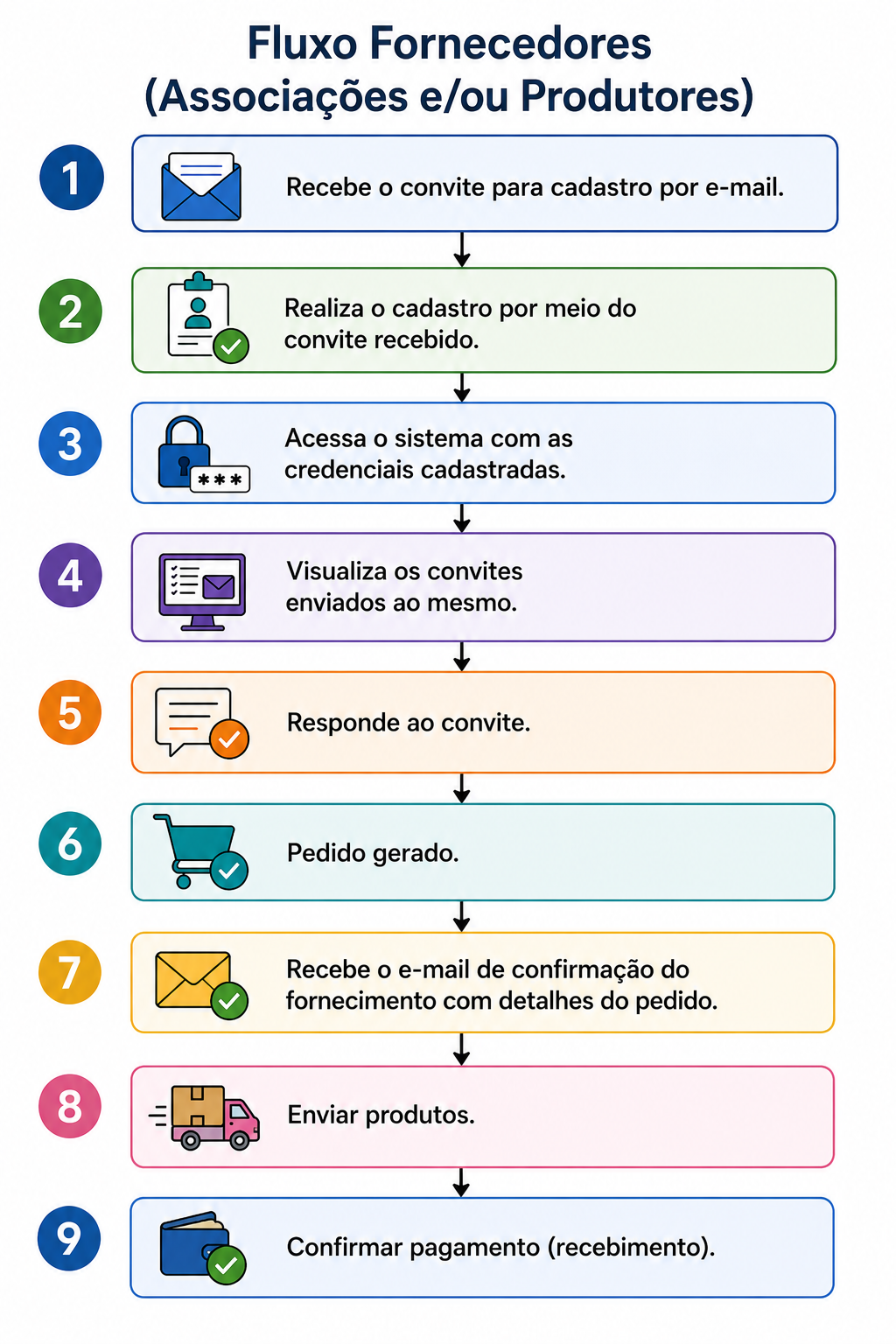
Fluxo principal dos fornecedores, associações ou produtores.
4.3 Ver convites
Para ver convites:
- Acesse o sistema como fornecedor.
- Abra o painel inicial ou o menu Convites.
- Veja os convites pendentes.
- Abra a demanda para responder.
O painel do fornecedor ajuda a identificar o que precisa ser respondido primeiro.
Convites pendentes devem ser tratados com prioridade, pois possuem prazo para resposta.
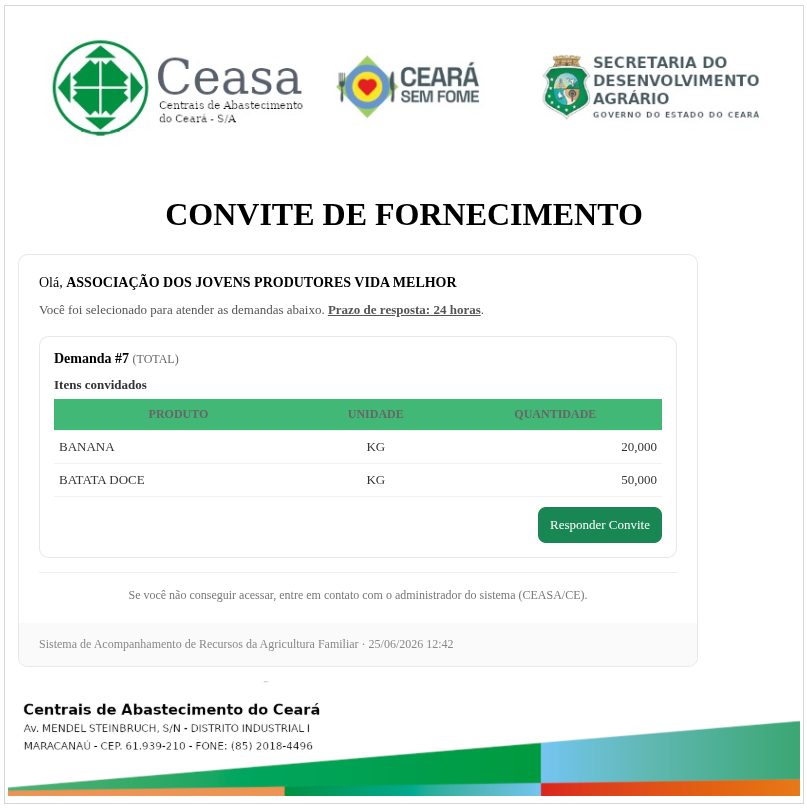
Tela de convite recebido pelo fornecedor.
4.4 Prazo para responder
O fornecedor deve responder o convite dentro do prazo definido pelo sistema.
O prazo normal usado no sistema é de 24 horas.
Se o fornecedor não responder dentro do prazo, o convite pode ser marcado como não respondido e o item pode ser encaminhado para outro fornecedor. Essa redistribuição não volta para o mesmo fornecedor que deixou de responder.
Por isso, o fornecedor deve acessar o sistema com frequência e acompanhar também o e-mail cadastrado.
4.5 Responder convite
Ao abrir uma demanda pendente, o fornecedor vê os itens solicitados.
Para cada item, o fornecedor deve informar se aceita ou não aceita atender.
Opções comuns:
- Aceitar: o fornecedor confirma que pode fornecer o item.
- Não aceitar: o fornecedor informa que não poderá atender o item.
Quando todos os itens pendentes forem respondidos, o sistema encerra a resposta daquela demanda para o fornecedor.
É importante responder todos os itens da demanda. Enquanto existir item pendente, o pedido pode não ser gerado.
Antes de aceitar, confira:
- produto;
- quantidade;
- local de entrega;
- prazo de entrega;
- capacidade real de atendimento.
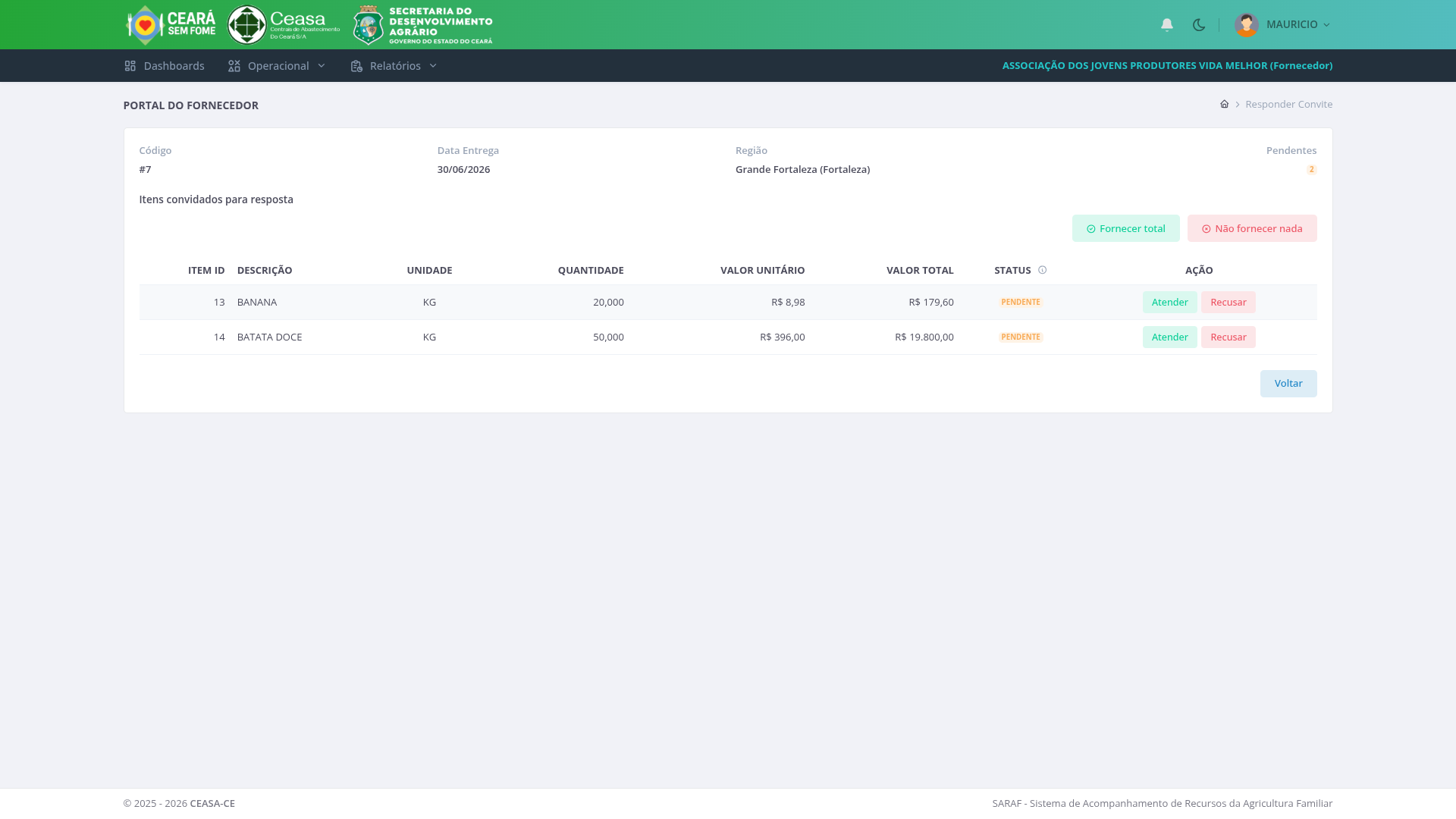
Tela para resposta da demanda pelo fornecedor.
4.6 Quando o fornecedor aceita
Quando o fornecedor aceita um ou mais itens:
- O sistema registra a resposta.
- Ao final da resposta da demanda, o sistema gera pedido para os itens aceitos.
- O fornecedor recebe confirmação.
- A UG também pode receber confirmação.
O fornecedor deve acompanhar o pedido gerado e preparar a entrega.
Aceitar um item significa assumir o compromisso de fornecimento. Só aceite se houver condição de entregar.
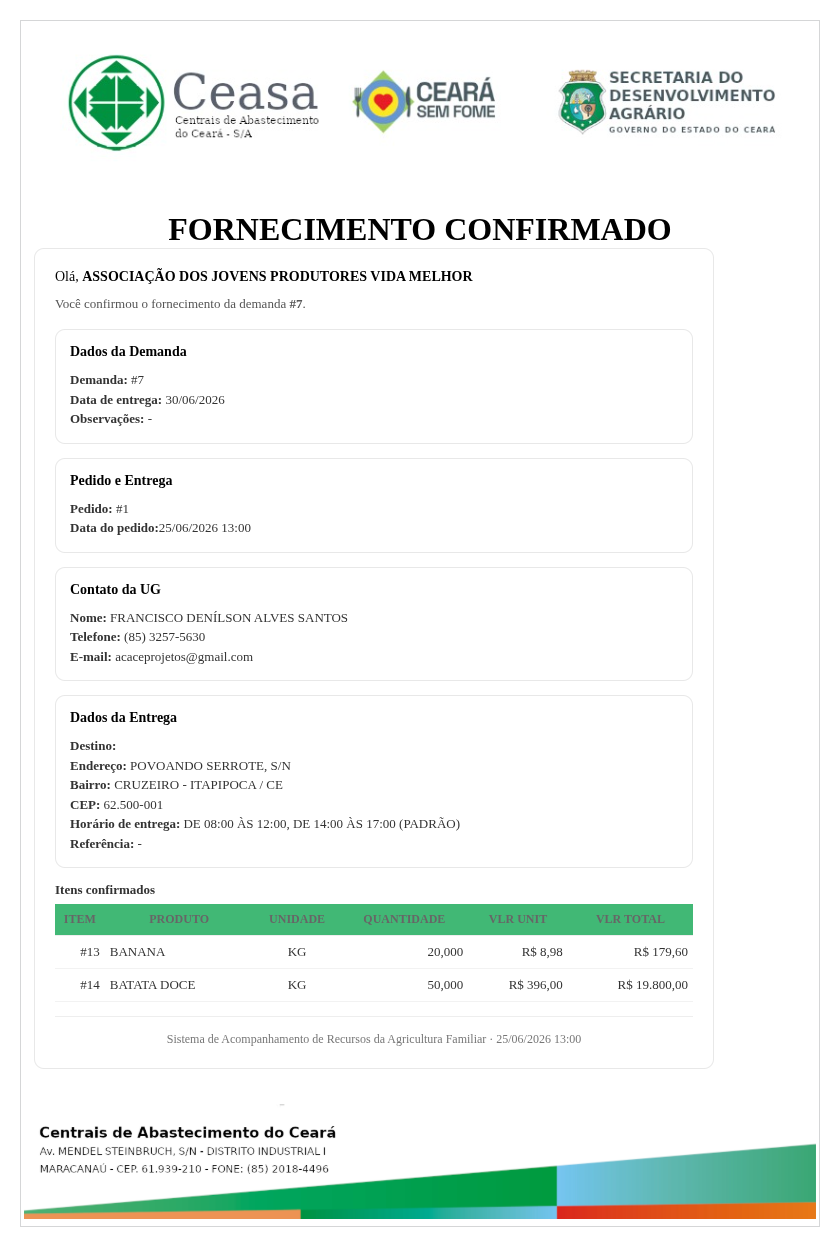
Confirmação de fornecimento recebida pelo fornecedor.
4.7 Quando o fornecedor não aceita
Quando o fornecedor não aceita um item:
- O sistema registra a recusa.
- O item pode ser encaminhado para outro fornecedor.
- Se não houver fornecedor disponível, o item pode ficar sem atendimento.
A recusa deve ser usada quando o fornecedor realmente não puder atender.
Ao recusar, o sistema pode tentar chamar outro fornecedor. Isso ajuda a manter o atendimento da demanda. O sistema não redistribui o item para o mesmo fornecedor que recusou. Se não houver outro fornecedor para aquele produto e região, o item fica como sem fornecedor.
4.8 Acompanhar pedidos
Para acompanhar pedidos:
- Acesse o menu Pedidos.
- Abra o pedido desejado.
- Confira os produtos, quantidades e informações de entrega.
- Acompanhe a situação do pedido.
O fornecedor visualiza apenas pedidos ligados ao seu cadastro.
No pedido, confira:
- número ou identificação do pedido;
- produtos;
- quantidades;
- local de entrega;
- situação do pagamento;
- comprovantes anexados.
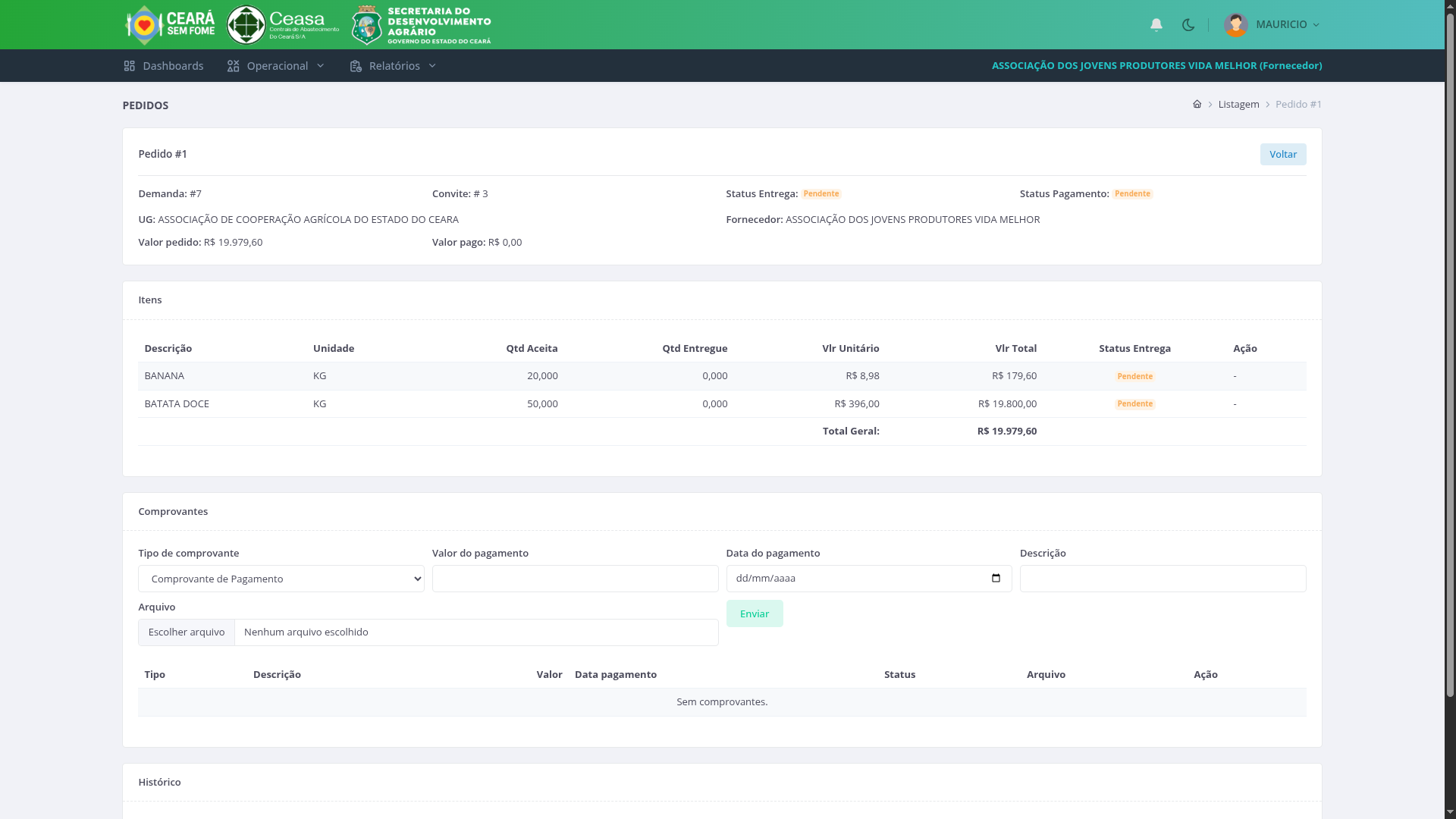
Detalhe do pedido visualizado pelo fornecedor.
4.9 Entregar produtos
Depois que o pedido é gerado, o fornecedor deve entregar os produtos conforme as informações do pedido.
Antes da entrega, confira:
- produtos;
- quantidades;
- local de entrega;
- data prevista;
- horários ou observações.
Se houver divergência, o fornecedor deve comunicar a equipe responsável antes da entrega.
Depois da entrega, acompanhe se a UG registrou o recebimento dos produtos.
4.10 Conferir comprovantes e pagamento
Quando a UG anexar comprovantes de pagamento, o fornecedor pode acompanhar no pedido.
O fornecedor deve verificar se o comprovante está correto.
Quando aplicável, pode confirmar o recebimento do pagamento ou indicar problema no comprovante.
Se o comprovante estiver correto, confirme o recebimento.
Se houver erro no comprovante, valor, data ou documento, marque como inválido quando essa opção estiver disponível e informe a equipe responsável.
4.11 Boas práticas para fornecedores
- Verifique convites pendentes todos os dias.
- Responda dentro do prazo.
- Aceite apenas o que puder entregar.
- Revise os detalhes do pedido antes de enviar os produtos.
- Mantenha e-mail e dados cadastrais atualizados.
- Confira comprovantes de pagamento.
- Não deixe convites sem resposta.
- Comunique divergências antes da entrega.
- Informe divergências assim que forem identificadas.