Unidade Gestora
3. Unidade Gestora (UG)
3.1 O papel da UG
A Unidade Gestora é responsável por informar ao sistema quais produtos precisa receber.
No sistema, a UG deve:
- Acessar com seu usuário.
- Criar demandas.
- Informar os produtos e quantidades.
- Enviar a demanda.
- Acompanhar a seleção dos fornecedores.
- Acompanhar os pedidos gerados.
- Confirmar o recebimento dos produtos.
- Enviar comprovantes de pagamento quando necessário.
A UG deve manter as informações corretas, principalmente cozinha, data de entrega, produtos e quantidades.
3.2 Fluxo resumido da UG
O fluxo da UG segue esta ordem:
- Recebe o convite para cadastro por e-mail.
- Faz o cadastro pelo convite recebido.
- Acessa o sistema com as credenciais cadastradas.
- Lança as demandas por cozinha.
- Envia a demanda.
- Aguarda a seleção do fornecedor.
- Recebe o e-mail de confirmação do fornecimento.
- Confirma o recebimento dos produtos.
- Efetua o upload dos comprovantes de pagamento.
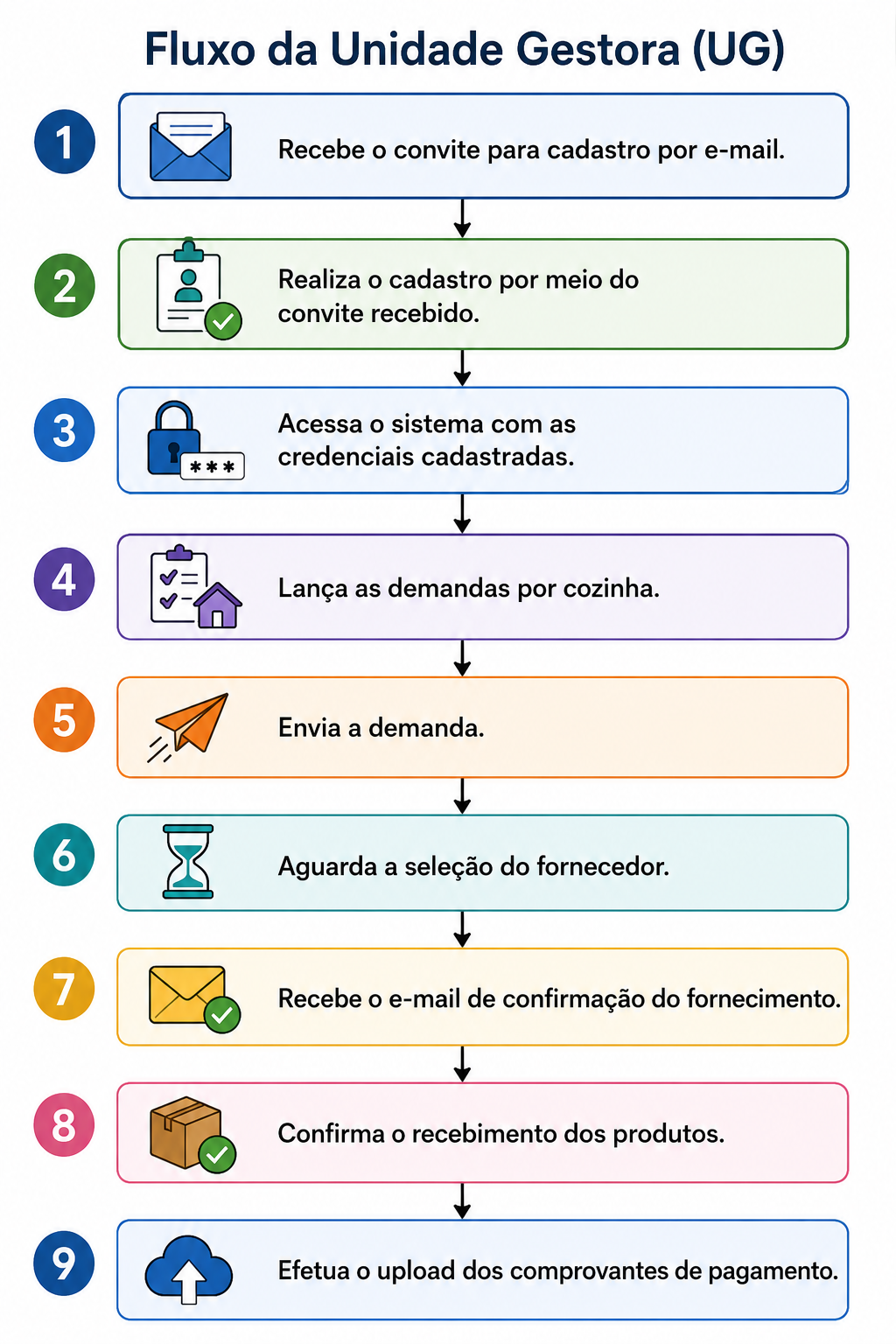
Fluxo principal da Unidade Gestora.
3.3 Criar uma demanda
Para criar uma demanda:
- Acesse o menu Demandas.
- Clique para adicionar uma nova demanda.
- Informe os dados da demanda.
- Escolha a cozinha ou local de entrega.
- Informe a data prevista de entrega.
- Adicione os produtos necessários.
- Informe as quantidades.
- Confira os valores calculados pelo sistema.
- Salve a demanda.
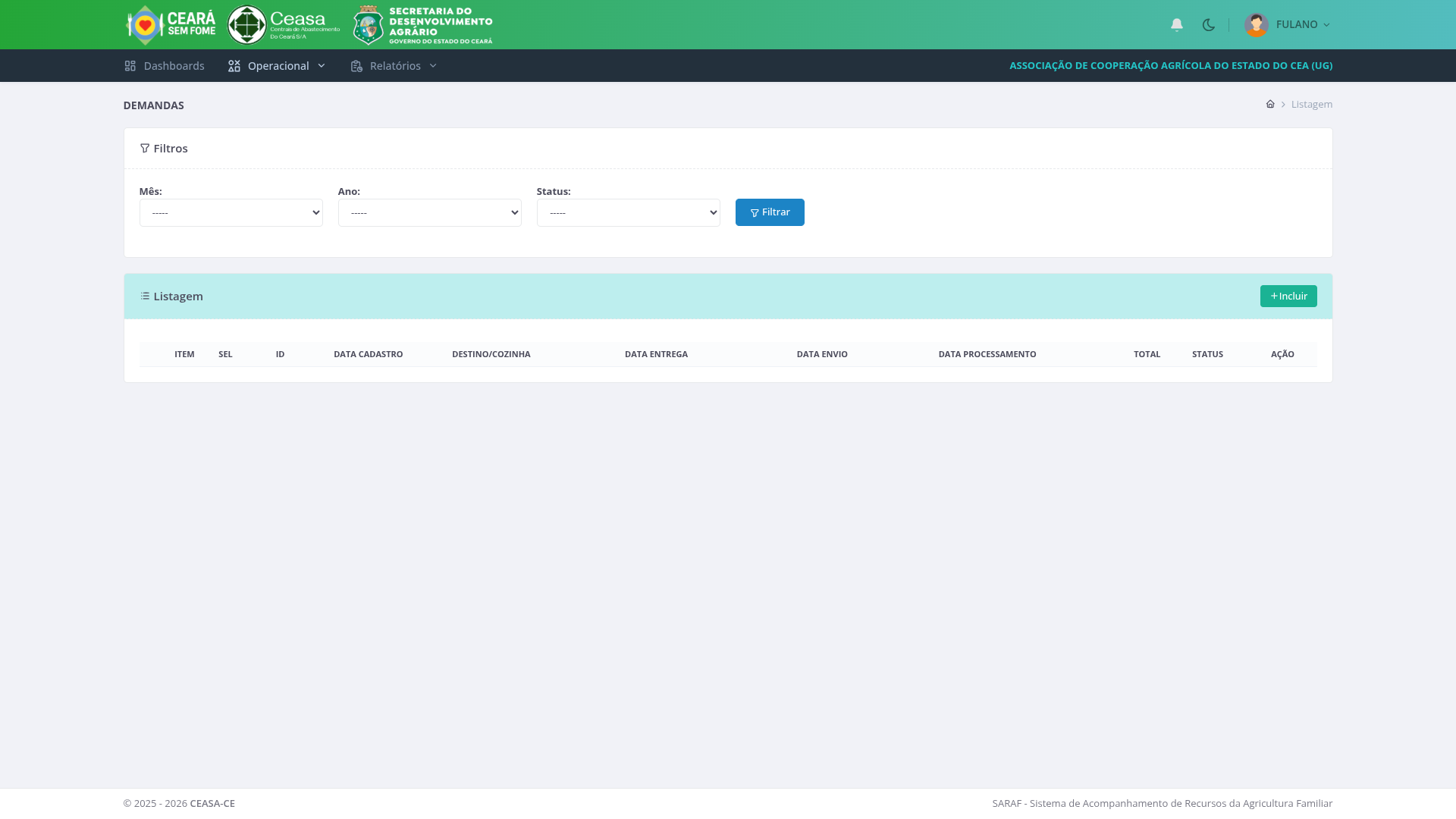
Área de demandas da Unidade Gestora.
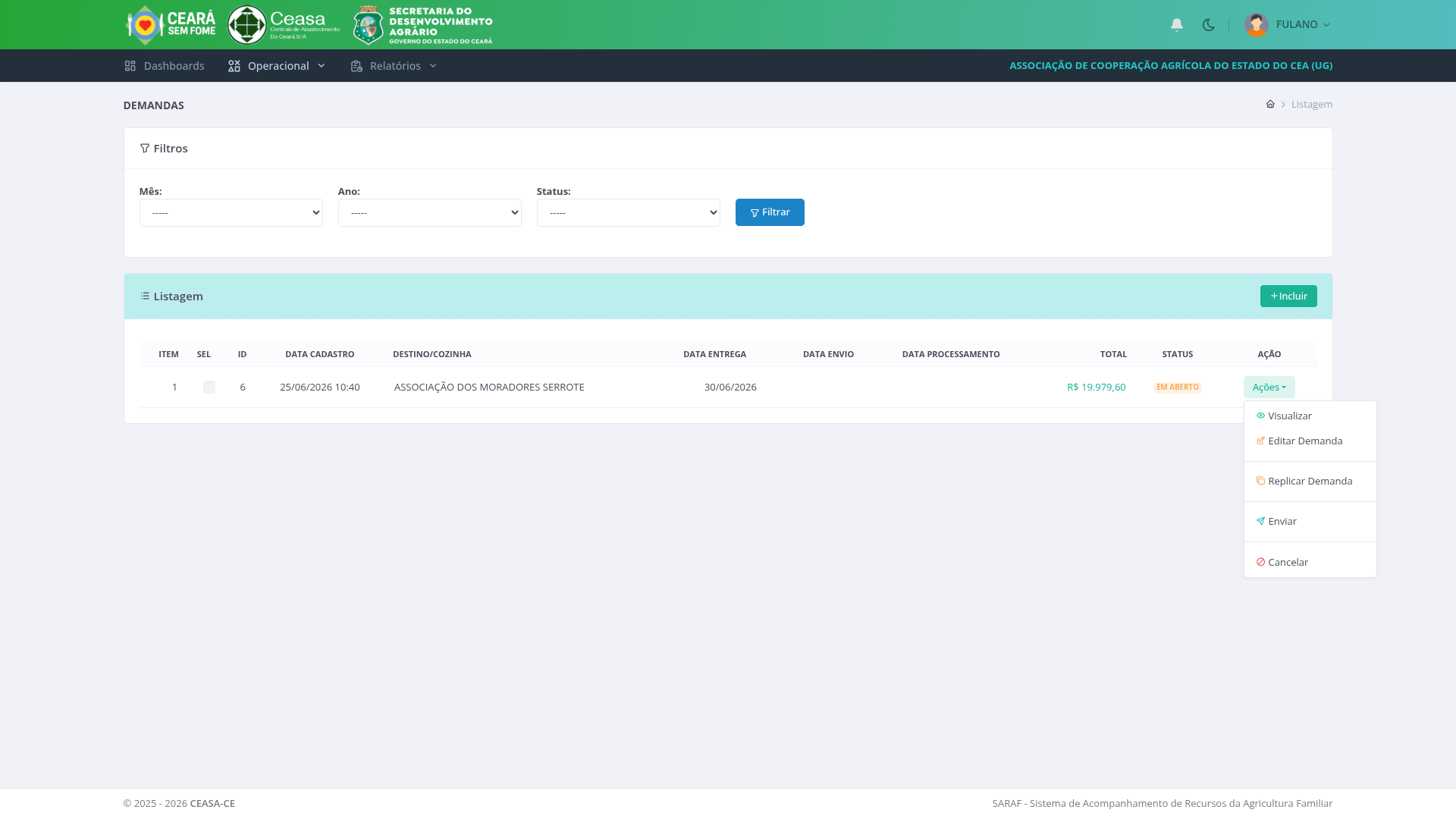
Lista de demandas cadastradas.
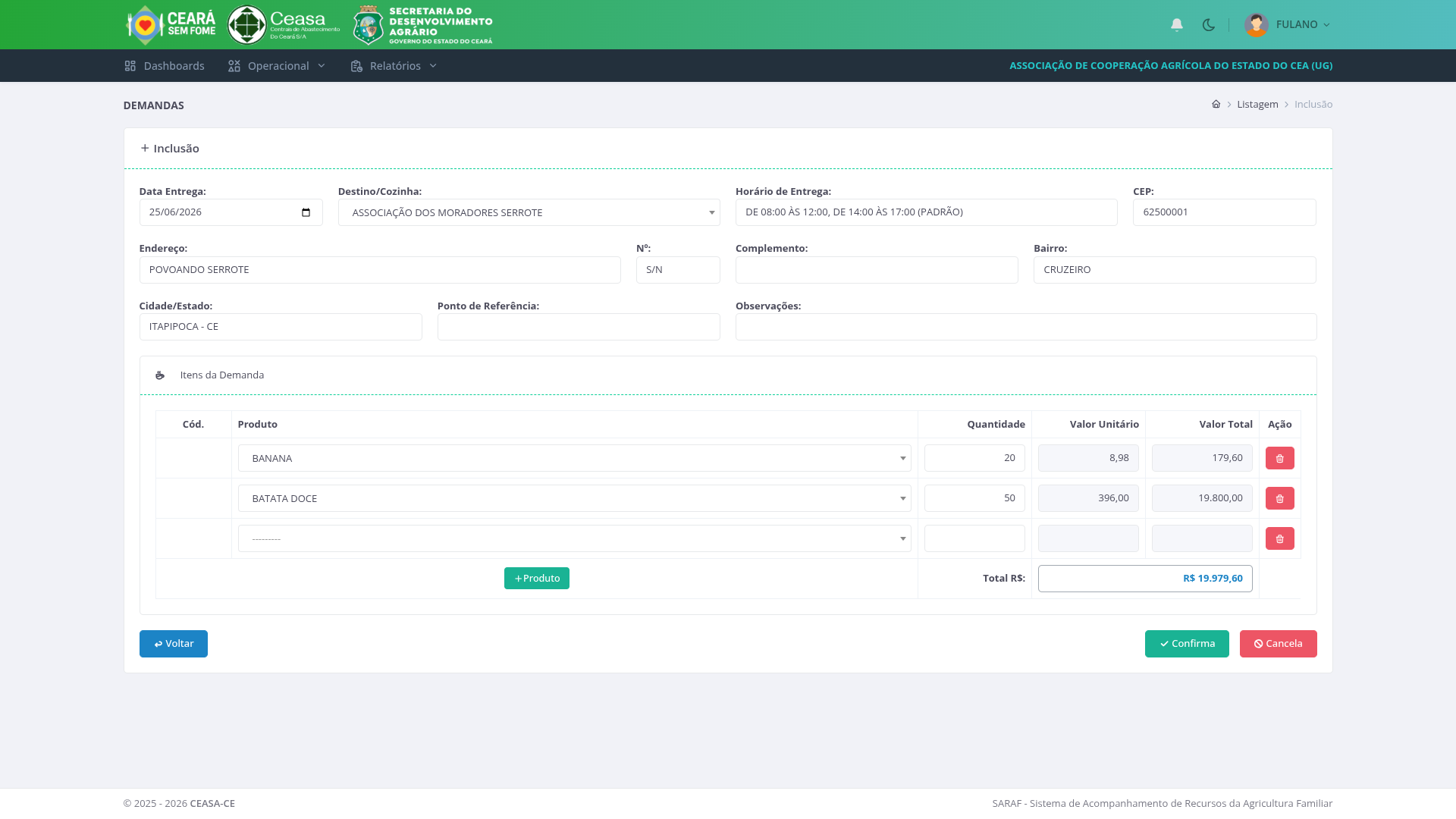
Tela para cadastro de demanda.
Antes de salvar, confira se os produtos e quantidades estão corretos.
Cada demanda deve representar uma necessidade real da unidade. Evite lançar demanda apenas para teste em ambiente de produção.
3.4 Cuidados ao criar demanda
Observe estes cuidados:
- A demanda deve ter itens.
- A quantidade deve estar correta.
- A data de entrega deve respeitar o prazo mínimo do sistema.
- Os valores são calculados com base nos preços cadastrados.
- A demanda deve ser revisada antes do envio.
- A cozinha ou local de entrega deve estar correto.
- O responsável e as informações de entrega devem estar atualizados, quando aparecerem na tela.
Depois de enviada, a demanda segue para processamento e não deve ser tratada como rascunho.
Se perceber erro depois do envio, comunique a equipe responsável. Não crie outra demanda duplicada sem orientação.
3.5 Replicar uma demanda
Quando houver necessidade de criar demandas parecidas para mais de uma cozinha, a UG pode usar a replicação.
A replicação ajuda a copiar itens de uma demanda para outras cozinhas ou locais, evitando retrabalho.
Antes de replicar:
- Confira a demanda original.
- Selecione os itens corretos.
- Selecione as cozinhas de destino.
- Revise antes de confirmar.
3.6 Enviar uma demanda
Depois de revisar, a UG deve enviar a demanda.
Ao enviar:
- a demanda sai da situação de rascunho;
- o sistema registra a data de envio;
- a demanda fica disponível para processamento;
- o sistema poderá selecionar fornecedores.
Na primeira demanda enviada pela UG no dia, o sistema define o fornecedor geral diário da UG. As próximas demandas da mesma UG no mesmo dia usam esse mesmo fornecedor geral. Se algum produto não for atendido por esse fornecedor, o sistema procura outro fornecedor pelo rodízio do produto.
Envie somente quando tiver certeza de que a demanda está correta.
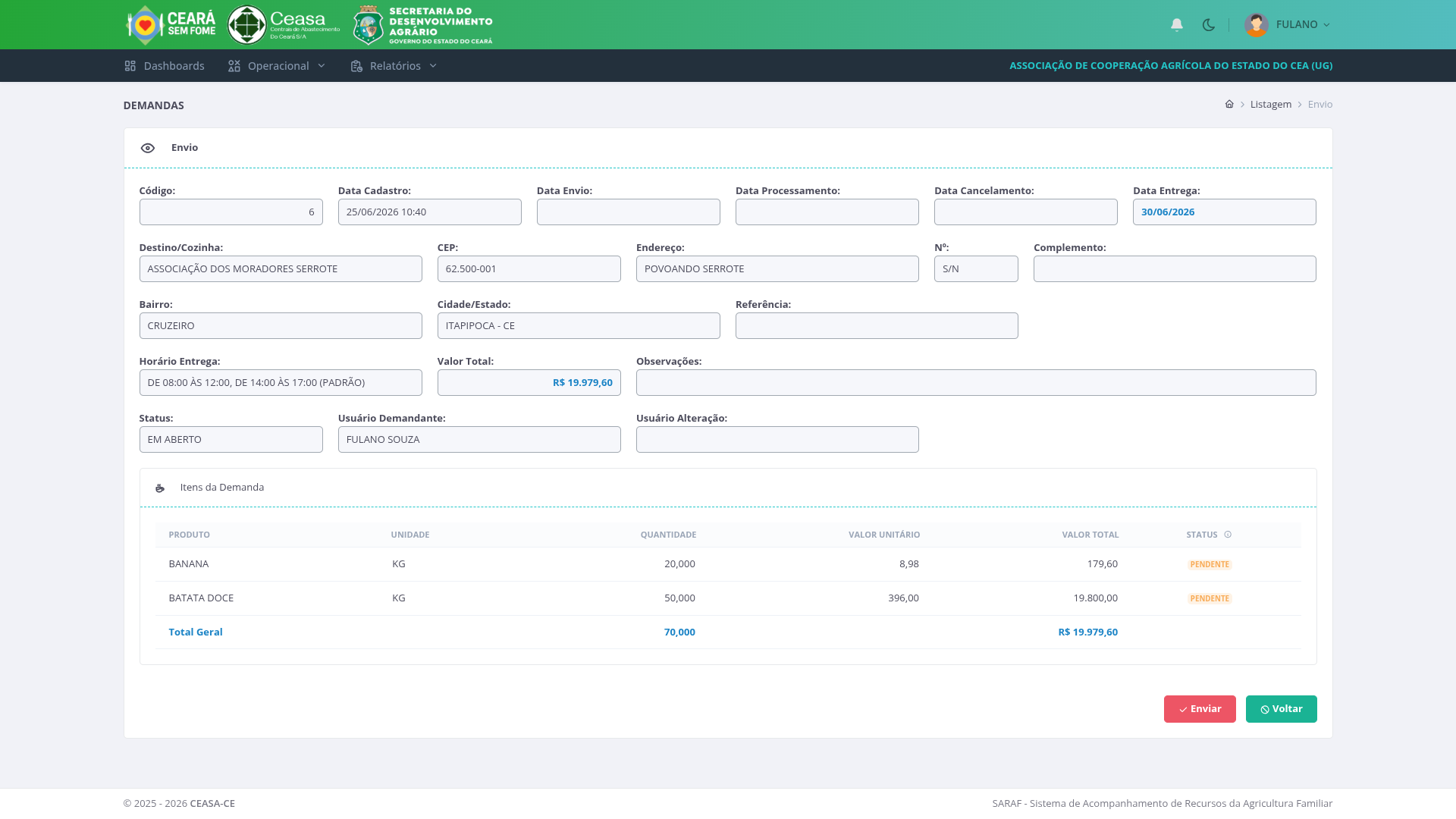
Tela de envio de demanda.
Antes de enviar, faça esta conferência:
- A cozinha está correta?
- A data de entrega está correta?
- Todos os produtos necessários foram incluídos?
- As quantidades estão corretas?
- A demanda não está duplicada?
3.7 Acompanhar seleção de fornecedor
Depois do envio, a UG aguarda o processamento.
O sistema seleciona fornecedores conforme as regras cadastradas e envia convites.
A seleção geral é diária por UG. Isso significa que a UG não precisa escolher fornecedor manualmente e também não precisa reenviar a demanda para mudar o fornecedor. O sistema controla essa escolha automaticamente.
Durante essa etapa, a demanda pode aparecer como:
- enviada;
- processada;
- com convites enviados;
- sem fornecedor;
- expirada;
- cancelada.
Quando não houver fornecedor para algum item, a UG ou a equipe CEASA deve acompanhar a pendência.
Nessa fase, a UG não precisa escolher manualmente o fornecedor. O sistema faz a seleção conforme as regras cadastradas.
Se a demanda ficar sem fornecedor, acompanhe a pendência e aguarde orientação da CEASA.
3.8 E-mail de confirmação do fornecimento
Quando o fornecedor aceita e conclui a resposta dos itens, o sistema gera o pedido.
Depois disso, a UG pode receber um e-mail de confirmação com os detalhes do fornecimento.
Esse e-mail indica que existe pedido gerado para os itens aceitos pelo fornecedor.
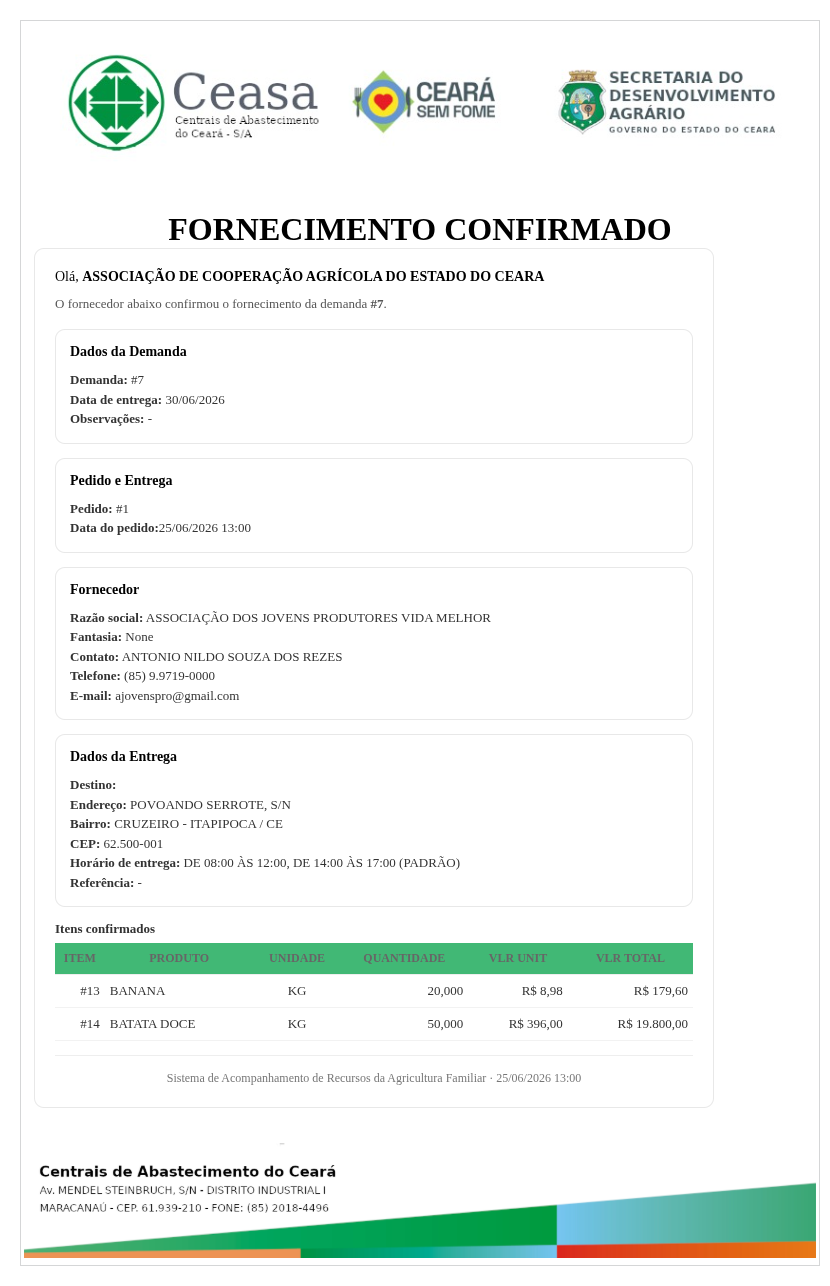
Confirmação de fornecimento recebida pela Unidade Gestora.
3.9 Acompanhar pedidos
Para acompanhar pedidos:
- Acesse o menu Pedidos.
- Abra o pedido desejado.
- Confira fornecedor, produtos, quantidades e data.
- Acompanhe a situação de entrega.
- Atualize as informações quando necessário.
A UG visualiza apenas pedidos ligados à sua unidade.
No pedido, confira principalmente:
- fornecedor;
- itens aceitos;
- quantidades;
- data prevista;
- situação da entrega;
- comprovantes.
3.10 Confirmar recebimento dos produtos
Quando os produtos forem entregues, a UG deve registrar o recebimento.
Na tela do pedido:
- Abra o item recebido.
- Informe a quantidade entregue.
- Salve a atualização.
O sistema calcula automaticamente a situação da entrega:
- não entregue;
- entregue parcialmente;
- entregue totalmente.
Se a entrega for parcial, informe apenas a quantidade realmente recebida.
Não registre como entregue um produto que ainda não chegou. Isso pode comprometer o acompanhamento da entrega e do pagamento.
3.11 Enviar comprovantes de pagamento
Depois do pagamento, a UG pode anexar o comprovante no pedido.
Para anexar:
- Abra o pedido.
- Vá até a área de comprovantes.
- Informe o tipo de comprovante.
- Informe valor e data, quando solicitado.
- Descreva o documento.
- Escolha o arquivo.
- Envie.
Use arquivos legíveis e confira se o comprovante pertence ao pedido correto.
Depois do envio, acompanhe se o comprovante foi confirmado ou marcado como inválido.
Se o comprovante for marcado como inválido, revise o motivo e envie um novo documento quando necessário.
3.12 Boas práticas para UG
- Revise a demanda antes de enviar.
- Evite criar demandas duplicadas para a mesma cozinha e data.
- Acompanhe diariamente demandas enviadas.
- Verifique pedidos pendentes.
- Atualize entregas assim que os produtos forem recebidos.
- Anexe comprovantes corretos e legíveis.
- Confira notificações do sistema.
- Avise a CEASA em caso de divergência de produto, quantidade ou fornecedor.
- Em caso de dúvida, acione a equipe CEASA.