Usabilidade
2. Usabilidade do sistema
2.1 Acesso ao sistema
Cada usuário acessa o sistema com login e senha.
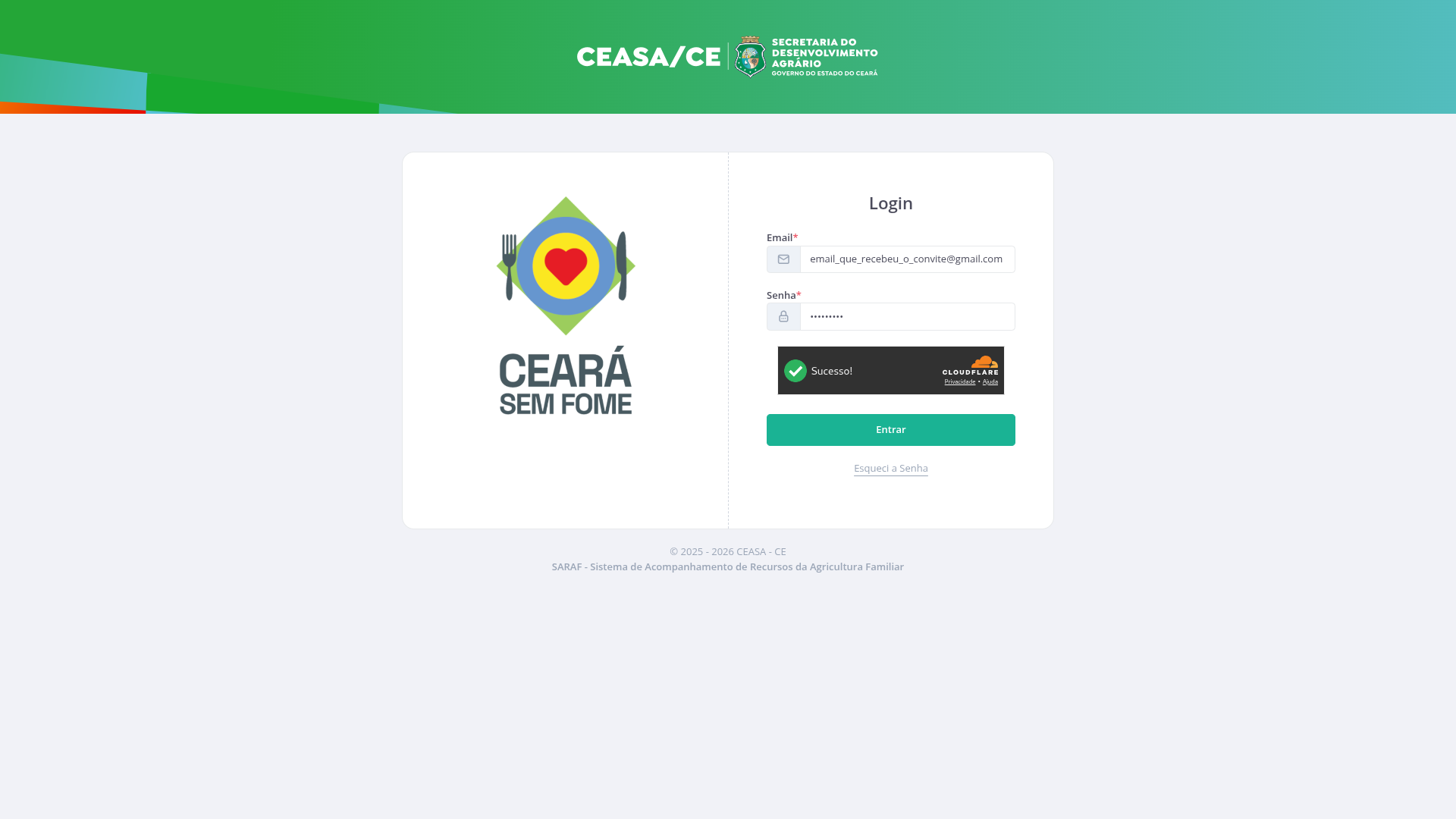
Tela de login do sistema.
O acesso pode começar por um convite recebido por e-mail. Nesse caso, o usuário deve:
- Abrir o e-mail recebido.
- Clicar no link de convite.
- Preencher o cadastro solicitado.
- Criar ou confirmar suas credenciais.
- Entrar no sistema com o usuário e senha cadastrados.
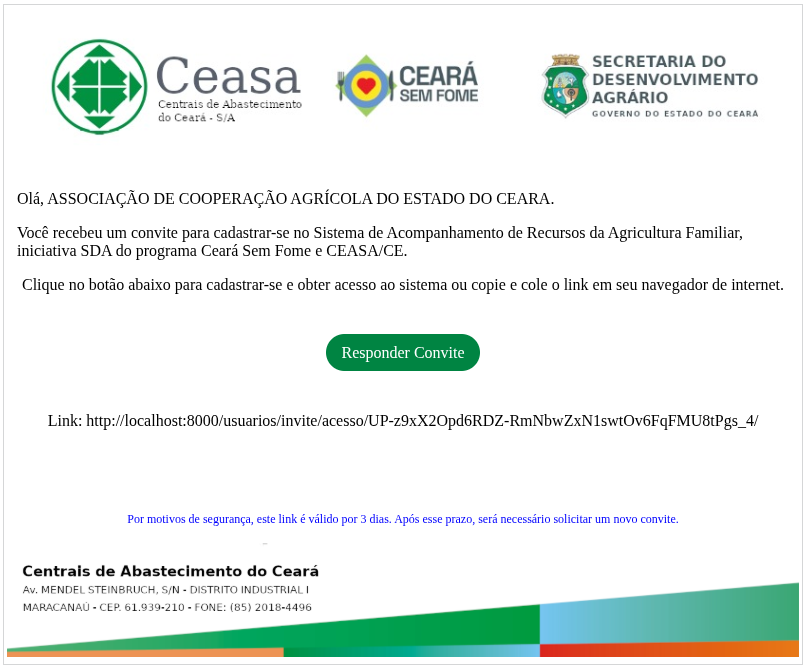
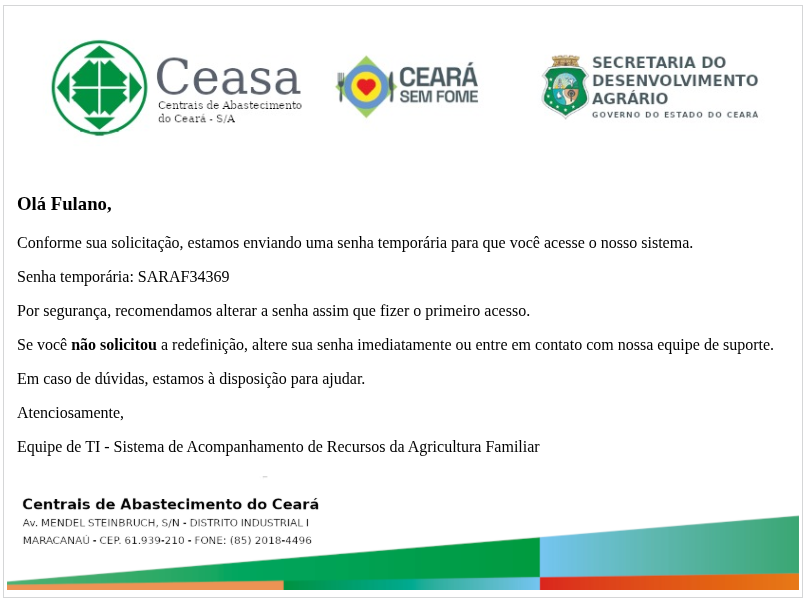
Convite de acesso enviado ao usuário.
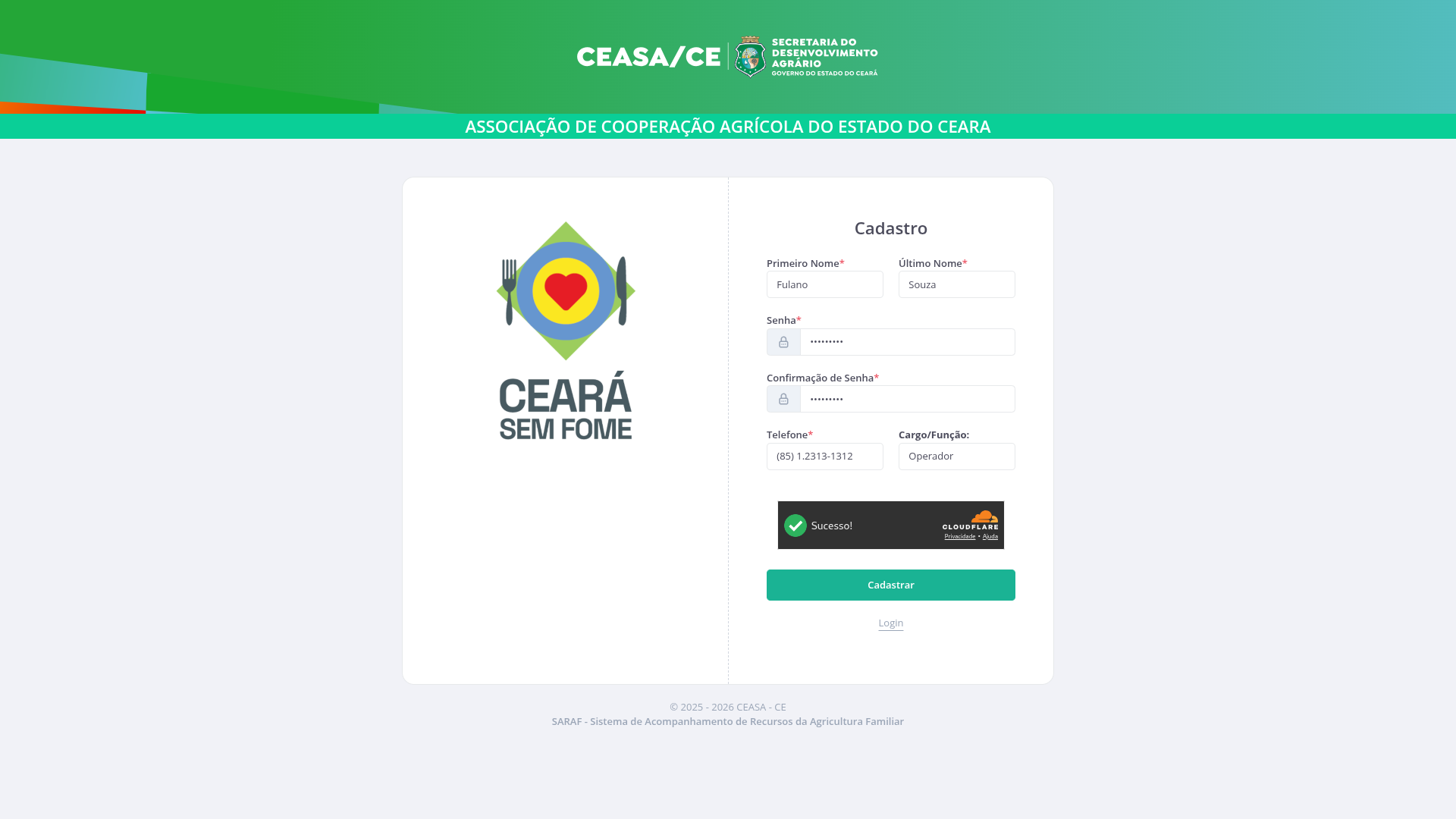
Tela de cadastro pelo convite recebido.
Se o sistema pedir troca de senha, o usuário deve criar uma nova senha antes de continuar.
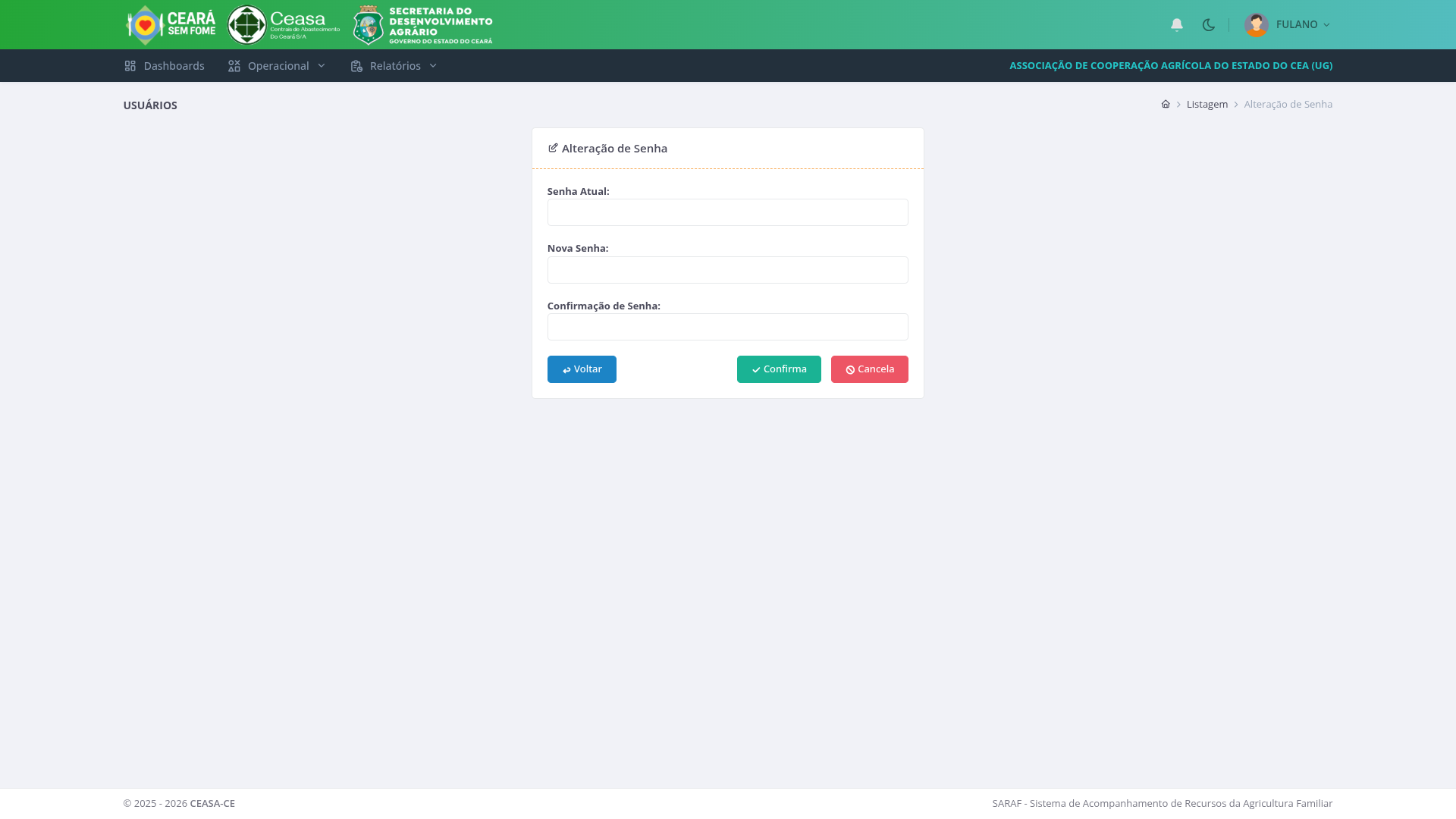
Tela para troca de senha.
Se o link do convite estiver vencido ou já tiver sido usado, solicite um novo convite à equipe responsável.
Se esquecer a senha, use a opção de recuperação na tela de acesso.
Tela de recuperação de senha.
2.2 Perfil de acesso
O sistema mostra as informações conforme o perfil do usuário.
Os principais perfis são:
- UG: visualiza e opera as demandas da sua unidade.
- Fornecedor: visualiza convites e pedidos ligados ao seu cadastro.
- CEASA: acompanha o processo geral e mantém cadastros.
Se os dados esperados não aparecerem, o primeiro ponto a conferir é se o usuário está no perfil correto.
Alguns usuários podem ter mais de um vínculo. Por exemplo, podem operar como UG ou como fornecedor. Nesses casos, confirme o perfil antes de iniciar o trabalho.
Trabalhar no perfil errado pode fazer com que demandas, convites ou pedidos não apareçam.
2.3 Tela inicial
Depois do login, o sistema abre a tela inicial, também chamada de painel ou dashboard.
Essa tela mostra um resumo da situação do usuário:
- Para UG: demandas, convites e pedidos ligados à unidade.
- Para fornecedor: convites pendentes, respondidos e vencidos.
- Para CEASA: visão geral das UGs, fornecedores, demandas e pendências.
Use a tela inicial como ponto de partida para saber o que precisa de atenção.
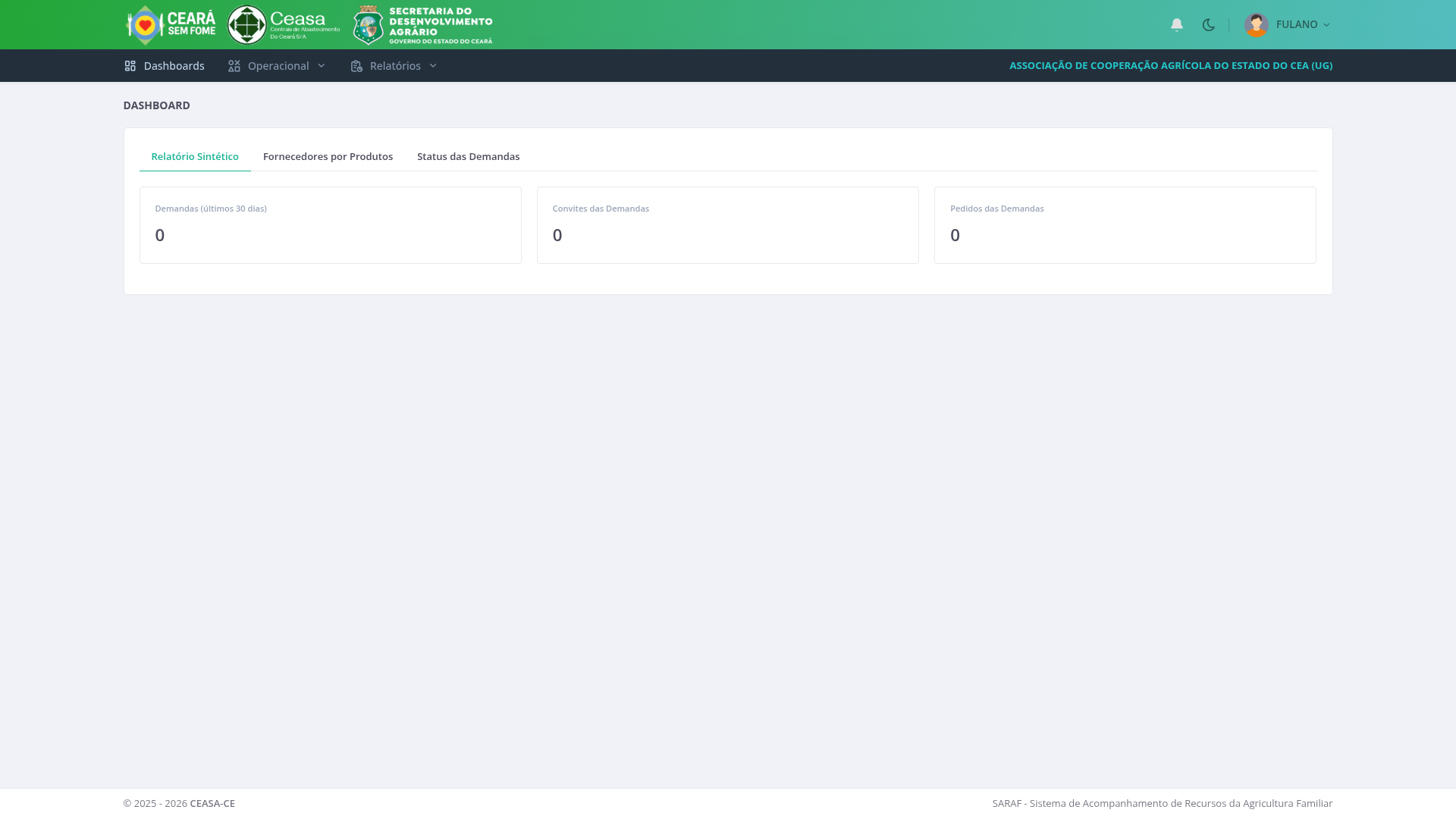
Exemplo de painel da Unidade Gestora.
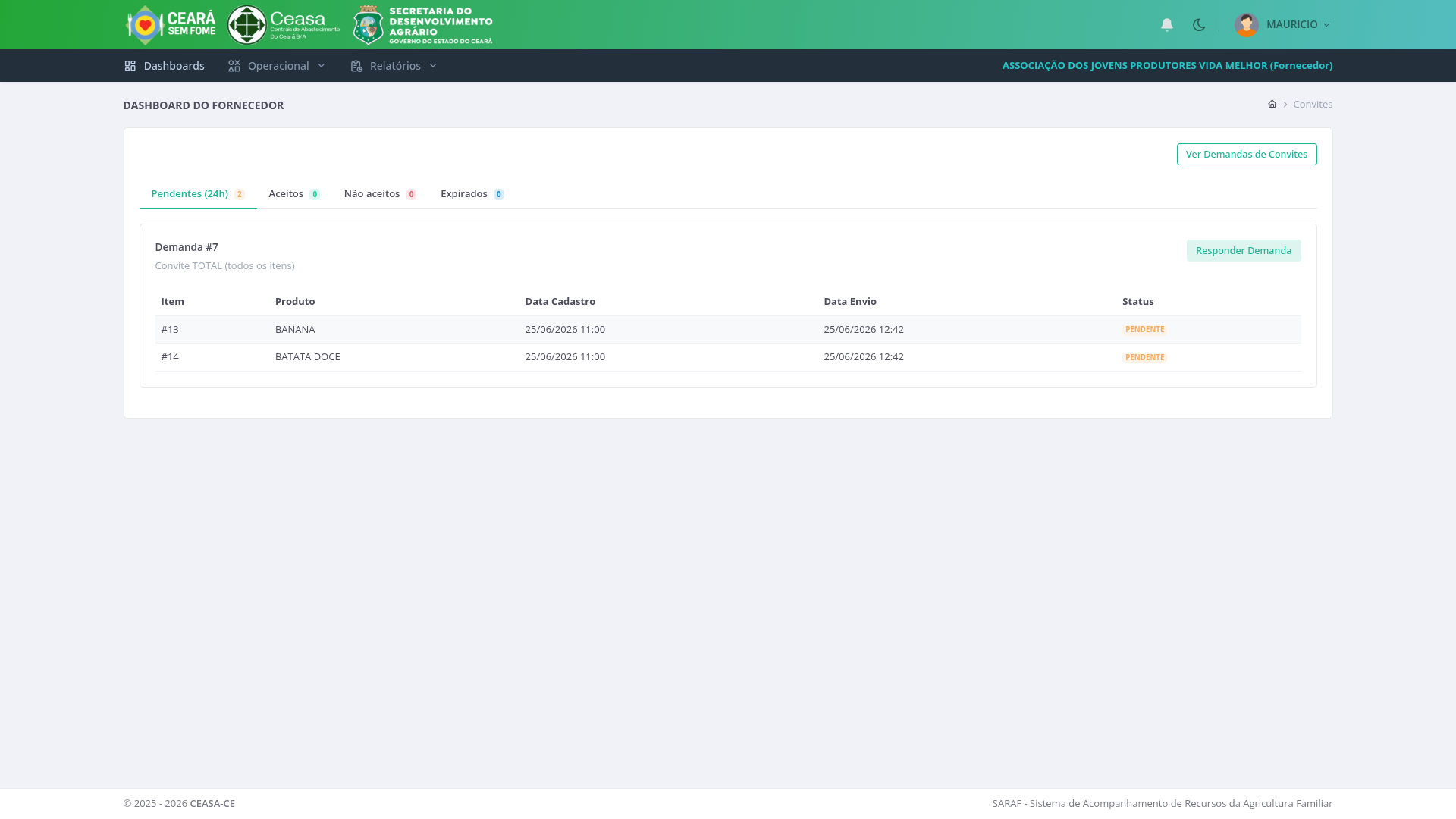
Exemplo de painel do Fornecedor.
Ao entrar no sistema, recomenda-se olhar primeiro:
- notificações;
- demandas ou convites pendentes;
- pedidos em andamento;
- itens sem fornecedor ou sem resposta.
2.4 Menu principal
O menu dá acesso às áreas do sistema.
As áreas mais usadas são:
- Demandas: usada pela UG para criar, enviar e acompanhar demandas.
- Convites: usada pelo fornecedor para ver e responder convites.
- Pedidos: usada por UG e fornecedor para acompanhar pedidos, entregas e pagamentos.
- Alertas ou Notificações: mostra avisos importantes.
Nem todos os usuários veem as mesmas opções. O sistema exibe o menu conforme o perfil e as permissões de cada pessoa.
Se uma opção não aparecer no menu, pode ser por um destes motivos:
- o usuário não tem permissão;
- o usuário está no perfil errado;
- o cadastro do usuário não está vinculado corretamente à UG ou ao fornecedor.
2.5 Botões e ações
As telas costumam ter botões para ações como:
- Adicionar;
- Editar;
- Visualizar;
- Enviar;
- Cancelar;
- Responder;
- Confirmar;
- Excluir.
Antes de confirmar uma ação, leia a mensagem exibida na tela. Algumas ações não podem ser desfeitas pelo usuário, como enviar uma demanda ou responder um convite.
Quando houver botão de confirmação, revise os dados antes de clicar. Isso evita envio de demanda incompleta, resposta incorreta de convite ou anexo no pedido errado.
2.6 Filtros e listas
As listagens podem ter filtros por período, status ou texto.
Use os filtros para encontrar registros com mais facilidade, por exemplo:
- demandas de um mês;
- pedidos pendentes;
- convites em aberto;
- itens sem fornecedor.
Quando a lista parecer vazia, revise os filtros antes de concluir que não há registros.
2.7 Notificações e mensagens
O sistema exibe mensagens para orientar o usuário.
Exemplos:
- operação realizada com sucesso;
- campo obrigatório não preenchido;
- arquivo acima do tamanho permitido;
- ação não permitida para o perfil;
- convite vencido ou já respondido.
Também podem existir notificações no topo da tela. Clique nelas para ver o detalhe.
Não ignore mensagens de erro. Elas indicam o que precisa ser corrigido antes de continuar.
2.8 Anexos e comprovantes
Algumas telas permitem envio de arquivos.
Regras gerais:
- arquivos PDF podem ter limite de tamanho definido pelo sistema;
- imagens também podem ter limite de tamanho;
- o arquivo deve estar legível;
- envie o documento correto para evitar rejeição.
Se aparecer erro informando que o arquivo é grande demais, reduza o tamanho do arquivo ou solicite ajuste do limite à equipe responsável.
Antes de anexar um documento, confira:
- se o arquivo está no pedido correto;
- se o documento está legível;
- se o valor e a data informados estão corretos;
- se o arquivo não está acima do limite permitido.
Comprovantes enviados de forma incorreta podem atrasar a confirmação do pagamento.
2.9 Rotina diária recomendada
Use esta rotina simples no início do dia:
- Entrar no sistema.
- Confirmar o perfil de acesso.
- Ver notificações.
- Ver demandas, convites ou pedidos pendentes.
- Resolver o que estiver vencido ou próximo do prazo.
- Registrar entregas e comprovantes quando houver.
- Conferir se ficou alguma pendência.
2.10 Situações comuns
Não consigo ver minha demanda
Verifique se está no perfil correto de UG.
Não consigo editar a demanda
Demandas já enviadas ou canceladas normalmente não podem ser editadas.
O fornecedor não recebeu o convite
Confirme se o e-mail do fornecedor está correto. Se necessário, acione a equipe CEASA.
O pedido não apareceu
O pedido só é criado depois que o fornecedor responde todos os itens pendentes daquela demanda.
O convite venceu
Convites pendentes têm prazo de resposta. Quando vencem, o sistema pode marcar como não respondido e tentar redistribuir o item para outro fornecedor. O sistema não redistribui para o mesmo fornecedor que deixou de responder ou recusou. Se não houver outro fornecedor disponível, o item fica como sem fornecedor.
Anexei o arquivo errado
Verifique se o comprovante ainda está pendente. Se estiver, pode ser possível excluir e anexar novamente. Se não conseguir, acione a equipe responsável.
Meu perfil não mostra pedidos ou convites
Confirme se o usuário está vinculado ao fornecedor ou à UG correta.